In diesem Jahr wage ich mich einmal an das Thema Legevideos / Explainity Videos heran.
Für Schulen ist diese Art der Videoproduktion praktisch, da sie schnell zu erstellen sind und durch selbst gezeichnete / geschriebene Elemente DSGVO konform sind. Werden zu den Legevideos sprachliche Aufnahmen mit angefertigt muss dennoch eine Einverständniserklärung der Eltern eingeholt werden.
Der Materialaufwand ist ebenfalls äußerst gering.
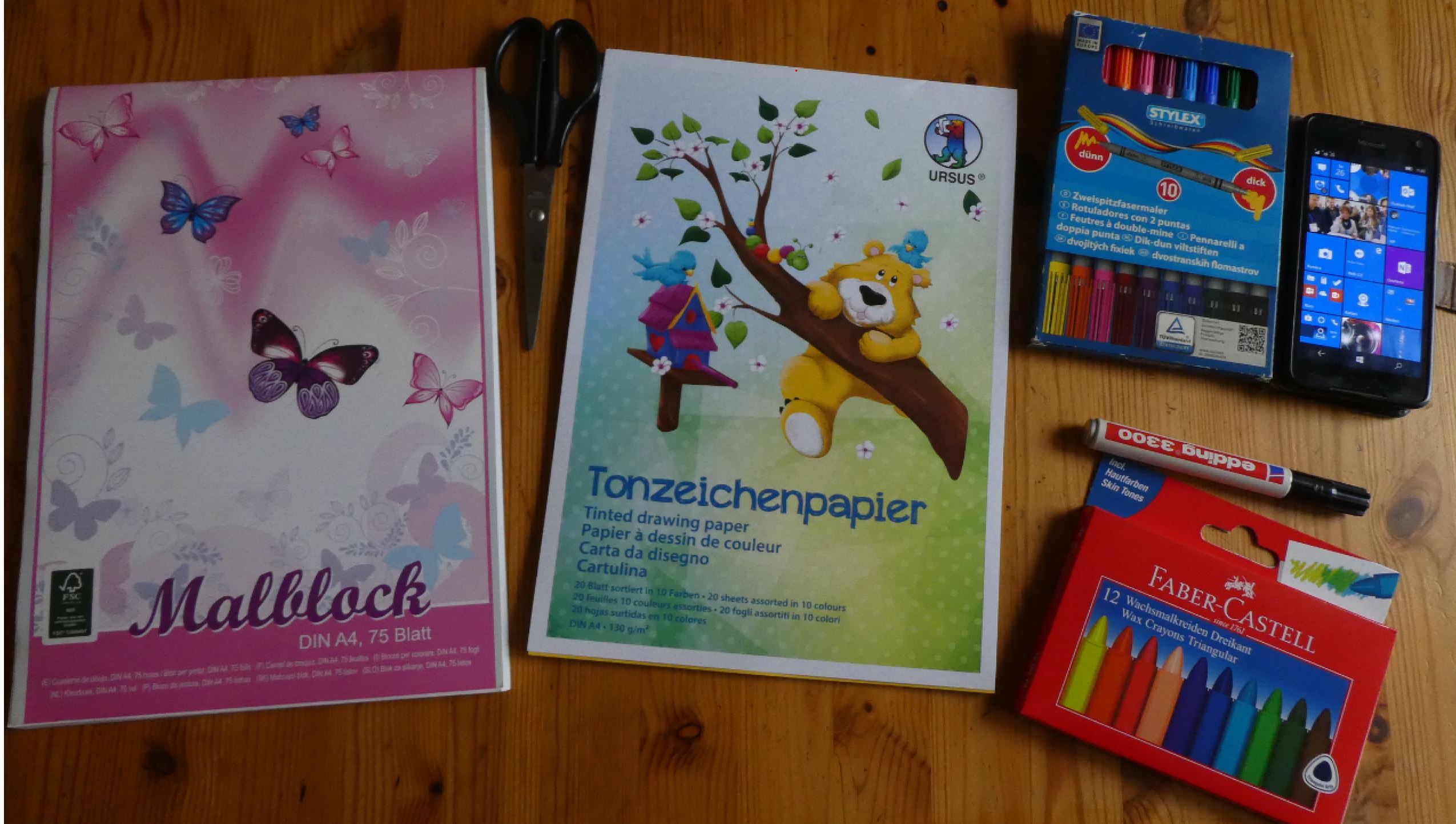
Abbildung 1: Material für Erklärvideos
Das eigentliche Video erstelle ich dann in einem sogenannten Lichtzelt.
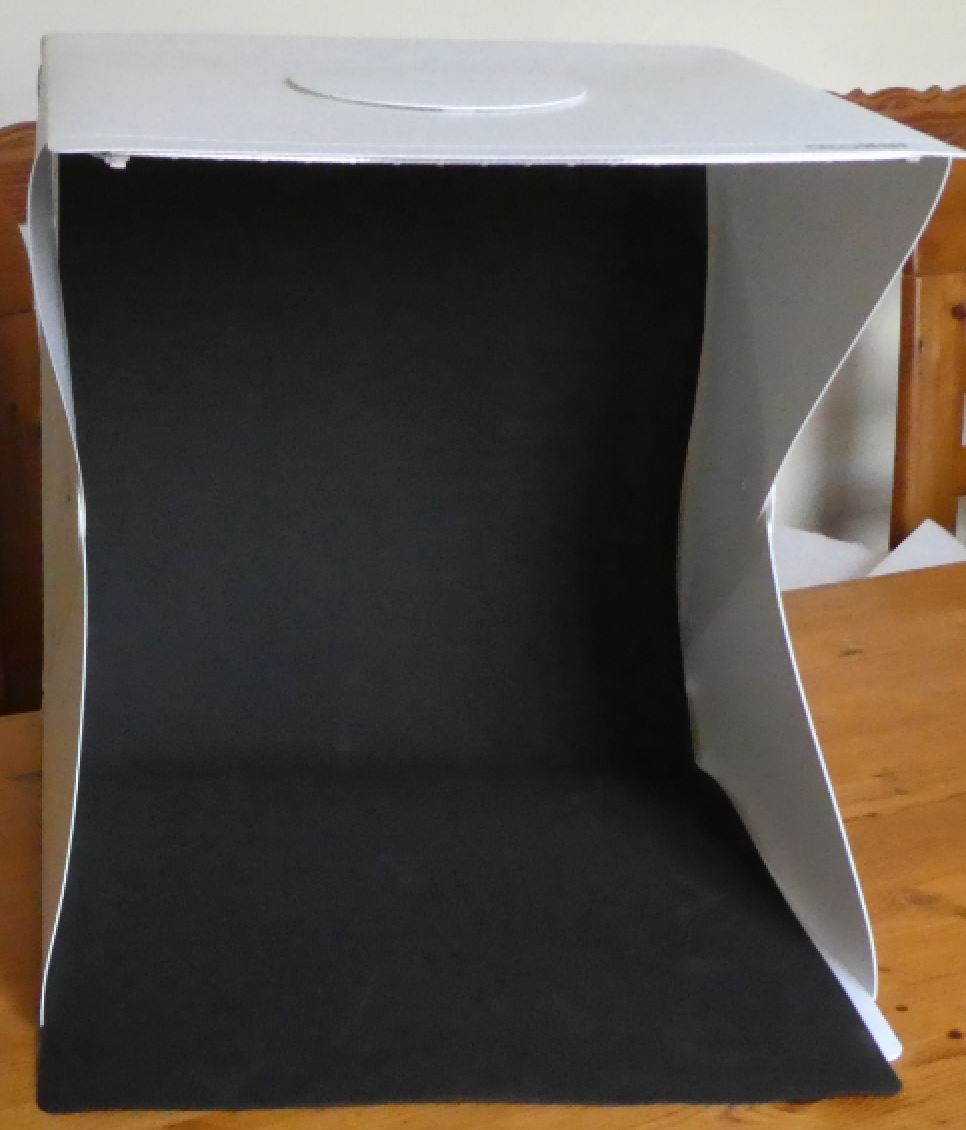
Abbildung 2: Lichtzelt
Auf meinem Blog finden sich zahlreiche weitere Beiträge zum Thema Videoproduktion:
Videoproduktion mit der Software Camtasia von TechSmitch – ein Tipp für Schulen:
Videoproduktion mit der Software Camtasia von TechSmitch – ein Tipp für Schulen | Digitale Schule im 21. Jahrhundert (grosty.de)
Erstellung von Videos für den Chemieunterricht:
https://grosty.de/2016/08/17/erstellung-von-videos-fuer-den-chemieunterricht/
Grundlagen der Videoproduktion – Neuer MOOC der Fachhochschule Lübeck
https://grosty.de/2015/03/31/grundlagen-der-videoproduktion-neuer-mooc-der-fachhochschule-lubeck/
Grundlagen der Videoproduktion – Neuer MOOC der Fachhochschule Lübeck – Schnitttechniken:
https://grosty.de/2015/03/31/grundlagen-der-videoproduktion-neuer-mooc-der-fachhochschule-lubeck/
Erstellung einer Concept Map mit Hilfe von Cmap Tools – Lernvideo:
https://grosty.de/2014/04/28/erstellung-einer-concept-map-mit-hilfe-von-cmap-tools-lernvideo/
Bildschirmfotos & Videos erstellen mit der kostenlosen Software Jing:
https://grosty.de/2013/12/30/bildschirmfotos-videos-erstellen-mit-der-kostenlosen-software-jing/
Physik: Videoanalyse von Bewegungen mit dem PC – Software Viana:
https://grosty.de/2013/12/07/videoanalyse-von-bewegungen-mit-dem-pc-software-vianna/
Video Framing/embeding bald eine Urheberrechtsverletzung?:
https://grosty.de/2013/05/20/video-framingembeding-bald-eine-urheberrechtsverletzung/
YouTube Videos ohne Werbung – Einstellungen für Schulen:
https://grosty.de/2013/05/14/youtube-videos-ohne-werbung-einstellungen-fur-schulen/
Es sind schon einige interessante Beiträge dazu veröffentlicht worden, die schon ein breites Spektrum zu diesem Thema aufzeigen. Auch hier zeigt es sich ganz offensichtlich, dass es inzwischen einen riesigen Bereich gibt mit den unterschiedlichsten Kompetenzen von Seiten der LehrerInnen. Man kann also kein pauschales Konzept vorgeben, wie Lehrerbildung funktionieren sollte.
Das deckt sich mit meinen Beobachtungen als Dozentin in der Lehrerfort- und -weiterbildung. Ich unterrichte die KollegenInnen Vorort in ihrer eigenen Schule, so dass mit den vorhandenen Ressourcen gearbeitet werden kann. Das hat in meinen Augen den Vorteil, dass sich die Teilnehmer voll und ganz auf die Inhalte konzentrieren können. Gleichzeitigt stellt es für den Dozenten eine Herausforderung dar, da man nie vor Überraschungen sicher ist.
So unterschiedlich wie die Vorortbedingungen sind, so unterschiedlich sind die Kompetenzen der LehrerInnen. Ich treffe in IWB Schulungen auf KollegenInnen, die ganz am Anfang stehen und eine Erklärung haben möchten, wie man am Morgen die Technik startet. Es tauchen z.T. auch Probleme auf, Dateien zu speichern, sie richtig zu benennen und sie wiederzufinden. Also sogenannte „absolute Basics“. Hier ist vor allem Geduld gefragt und es ist in diesen Fällen erst mal wichtiger den KollegenInnen die „Hemmschwelle“ zu nehmen. Schafft man das nicht, ist jede Fortbildung nur eine „Insellösung“, der Transfer fällt umso schwerer.
Wie kann man nun gegensteuern?
Auch hier fällt mir eine Antwort nicht leicht. Eigentlich müsste man vor der Fortbildung eine Evaluation zum bisherigen Kenntnis-/Kompetenzstand erheben. Das könnte aber zur Folge haben, dass LehrerInnen verschreckt werden. Als Nachhaltig würde es sich erweisen, wenn es Raum geben würde, das Kennengelernte zu vertiefen, anzuwenden und je nach Fortbildungsinhalt zu diskutieren. Dieses wird natürlich nur bei mehrtätigen Fortbildungstagen umsetzbar.
Einige KollegenInnen versuchen auch den Ansatz von sogenannten Mikro-Fortbildungen. Hierbei ist der Vorteil, dass Fortbildungsinhalte in kleinen weitergegeben und diskutiert werden können. Dieses Mikro-Fobis sollten dann parallel mit einer möglichen vertiefenden Fortbildung verknüpft werden können.
Wie gehe ich selber vor?
Ich habe den #GirlsDay dazu genutzt einen Workshop zum Themenkomplex „Einsatz Mobiler Endgeräte im Kunst/Chemie & Experimentalunterricht“ anzubieten. Dazu habe ich mir unsere Kunstlehrerin ins Boot geholt und den Workshop so verändert, dass eine enge Verzahnung von Kunst und Chemie stattfand.
Abbildung 1: Verzahnung zweier Fächer
Wir haben uns in diesem Workshop mit dem Thema „Farben“ beschäftigt. In Rahmen des Kunstkurses haben wir uns mit dem Farbkreis und Farbmischungen beschäftigt. Experimentell haben wir die Farben von Filzstiften chromatographisch getrennt.
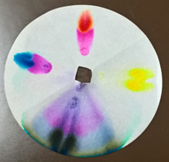
Abbildung 2: Chromatographische Trennung von Filzstiften
Der Workshop wurde abgerundet mit Videoproduktion, LearningApp- bzw. Quizlet- Erstellung. Einsatz des Smartphone als Dokumentenkamera, etc.
Privat halte ich mich mit Onlinekursen, MOOC’s und Webinaren auf dem Laufenden.
]]>Schreibt man mit Hilfe des Stiftes „drei mal drei“ als Ziffern mit dem Malpunkt wandelt die Texterkennung das folgendermaßen um:
3.3
Wird das Textwerkzeug benutzt, fehlt der Malpunkt. Ein Ersatz durch das „x“ verwirrt aber die Schüler.
3 x 3 =
Damit man dieses Ergebnis erhält:
3 · 3 =
wird für den Malpunkt, der sogenannte ASCII-Code verwendet, in dem Fall die Tastenkombination Alt + 0183.
Leider funktioniert der ASCII-Code, der zur Erstellung des Malpunktes benutzt wurde, nicht um griechische Schriftzeichen zu erzeugen.
Hier gibt es aber eine andere Möglichkeit, mit der man sich behelfen kann.
Suchen Sie die Windows Zeichentabelle. Sie können über Start -> Suchen -> Windows Zeichentabelle direkt danach suchen. Der andere Weg ist, dass Sie über Start -> Windows-Zubehör –> Systemtools die Windows Zeichentabelle aufrufen.

Abbildung 1: Öffnen der Windows Zeichentabelle
In der Zeichentabelle wählen Sie eine Schriftart aus, z.B. Arial. Im Anschluss suchen Sie den griechischen Zeichensatz.

Abbildung 2: Smart Notebook Software und die Windows Zeichentabelle werden geöffnet
Wählen Sie den kleinen griechischen Buchstaben Alpha aus. Klicken Sie zunächst auf Auswählen und anschließend Kopieren.
Wechseln Sie zu einer geöffneten Notebook Datei und fügen Sie über Bearbeiten -> Einfügen Ihre Zwischenablage ein.

Abbildung 3: Einfügen der Zwischenablage in die Smart Notebook Software
Der Buchstabe Alpha ist nun in die Notebookseite eingefügt und kann an entsprechender Stelle verwendet werden.
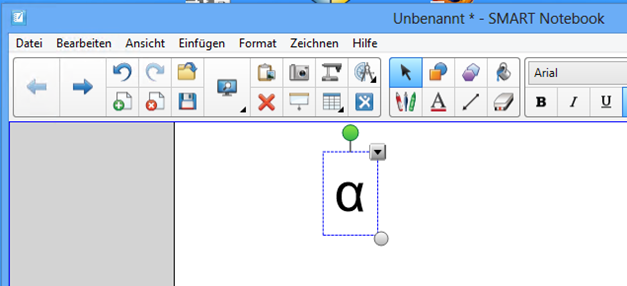
Abbildung 4: Das griechische Alpha ist in die Smart Notebook Software eingefügt worden
Mit der freien Software Open Office funktioniert es ähnlich. Bei dieser Software muss man allerdings zunächst die Formel mit Open Office Math erstellen, diese anschließend in Open Office Writer einfügen und von dort aus kopieren. Dieser Weg ist leider viel umständlicher.
Ein lieber Kollege hat mir vor ein paar Tagen eine E-Mail gesendet und mich auf folgendes Aufmerksam gemacht:
Dieser Tipp funktioniert allerdings nur in Windows 10:
Mit der Tastenkombination „Windows-Taste“+“.“ öffnest du den Emoji-Bereich. Hier gibt es auch einen Reiter für griechische Buchstaben und Sonderzeichen. Einfach das gewünschte Symbol anklicken und es wird an der aktuellen Cursor-Position eingefügt.
]]>