Martina Grosty, diverse Gastbeiträge extra gekennzeichnet und vor Veröffentlichung per E-Mail bestätig, dass man so mit dem Text und den eigenen Bildern einverstanden ist.
Ich habe mich für den diesjährigen Grimme Online Award beworben, da ich der Meinung bin, dass mein Blog für viele Leute interessante Beiträge bietet. Im folgenden zeige ich einfach eine paar Beispiele.
WLAN Streaming App – ein Tipp für Schulen
Mit dieser App können Sie jede historische Rede als Podcast, jede ausländische Nachrichtensendung hören.
Sie können das Gerät an die meisten neuen Fernseher oder Interaktive Whiteboard anschließen.
Ein Beispiel https://grosty.de/2020/07/26/app-ein-tipp-fuer-schulen/
Mit dem Bloggen habe ich während einer Fortbildung zum E-Teacher an der FU Berlin angefangen.
Ich denke die Beiträge sind für ein breites Publikum interessant. Mein Blog wurde bereits seit dem 26.Oktober 2013 in weltweiten Herkunftsländern bereits 38,262-mal aufgerufen.
Ich Twitter regelmäßig, wenn ich nicht wie gerade mal wieder seit 15 Tagen gesperrt bin.
Ich stelle diverse Skripte unter CC BY SA zur Verfügung.
Die Beiträge auf meinem Blog sind alle seit 18.03.2011 entstanden und belaufen sich mittlerweile auf 271 Einträge, die z.T. auch in englischer Sprache.
Auf YouTube finden sich mittlerweile über 150 Videos, ein Teil zu diversen EDV-Anwendungen, der andere Teil zu diversen Experimenten aus der Chemie.
Diese Video‘s stehen käuflichen Videos in keinster Weise nach und werden im Chemie, Physik und Werkstoffkunde Unterricht eingesetzt.
Ich habe sie auch auf dem LMS des Lernraum Berlin verlinkt, so dass sie sich in einem neuen Fenster öffnen. Damit sind wir nicht nur Datenschutzrechtlich auf der sicheren Seite, unsere Schüler verlassen auch unsere Seite nicht.
Die Fotos bzw. Videos sind alle auf meinem flikr chanel zu finden und am Ende des Blogbeitrages findet sich immer ein Link, zu den entsprechendem Foto.
https://www.flickr.com/photos/48570936@N03/albums
]]>
Hiermit fördern Sie die Medien- und Sozialkompetenz. Im Folgenden zeige ich Ihnen zwei Beispiel, wie diese Arbeitsblätter aussehen können.

Abbildung 1: Beispiel für einen Arbeitsbogen

Abbildung 2: Arbeitsbogen Farbsolarzelle

Abbildung 3: Arbeitsbogen zur Chemie

Abbildung 4: Arbeitsbogen zur Chemie
]]> 
Was ist zu beachten, wenn man im Internet bestellt? Wie steht es um den Datenschutz beliebter Apps? Und welcher Textmarker hält am längsten durch? Fragen wie diese können Jugendliche beim Wettbewerb „Jugend testet“ untersuchen. Was und wie sie testen wollen, können die Schüler nach ihren Interessen entscheiden.
Lehrkräfte können mit einzelnen Schülern, kleinen Gruppen oder mit der ganzen Klasse am Wettbewerb teilnehmen. Vorgaben gibt es nur zwei: Die Schüler müssen zwischen 12 und 19 Jahren alt sein und ihre Testthemen müssen sich in die Wettbewerbskategorien Produkttests und Dienstleistungstests einordnen lassen.
Ab jetzt bis zum 30. November 2020 können sich Lehrkräfte mit ihren Schülerteams unter www.jugend-testet.de anmelden. Zu gewinnen gibt es insgesamt 12.000 Euro, Reisen nach Berlin und zahlreiche Sonderpreise. Für Lehrkräfte gibt es unter www.test.de/schule unterstützende Materialien, die in neun Schritten den Weg zu erfolgreichen Schülertests zeigen. Sie können aber auch unter info@jugend-testet.de direkt angefordert werden.
]]>
Schreibt man mit Hilfe des Stiftes „drei mal drei“ als Ziffern mit dem Malpunkt wandelt die Texterkennung das folgendermaßen um:
3.3
Wird das Textwerkzeug benutzt, fehlt der Malpunkt. Ein Ersatz durch das „x“ verwirrt aber die Schüler.
3 x 3 =
Damit man dieses Ergebnis erhält:
3 · 3 =
wird für den Malpunkt, der sogenannte ASCII-Code verwendet, in dem Fall die Tastenkombination Alt + 0183.
Leider funktioniert der ASCII-Code, der zur Erstellung des Malpunktes benutzt wurde, nicht um griechische Schriftzeichen zu erzeugen.
Hier gibt es aber eine andere Möglichkeit, mit der man sich behelfen kann.
Suchen Sie die Windows Zeichentabelle. Sie können über Start -> Suchen -> Windows Zeichentabelle direkt danach suchen. Der andere Weg ist, dass Sie über Start -> Windows-Zubehör –> Systemtools die Windows Zeichentabelle aufrufen.

Abbildung 1: Öffnen der Windows Zeichentabelle
In der Zeichentabelle wählen Sie eine Schriftart aus, z.B. Arial. Im Anschluss suchen Sie den griechischen Zeichensatz.

Abbildung 2: Smart Notebook Software und die Windows Zeichentabelle werden geöffnet
Wählen Sie den kleinen griechischen Buchstaben Alpha aus. Klicken Sie zunächst auf Auswählen und anschließend Kopieren.
Wechseln Sie zu einer geöffneten Notebook Datei und fügen Sie über Bearbeiten -> Einfügen Ihre Zwischenablage ein.

Abbildung 3: Einfügen der Zwischenablage in die Smart Notebook Software
Der Buchstabe Alpha ist nun in die Notebookseite eingefügt und kann an entsprechender Stelle verwendet werden.
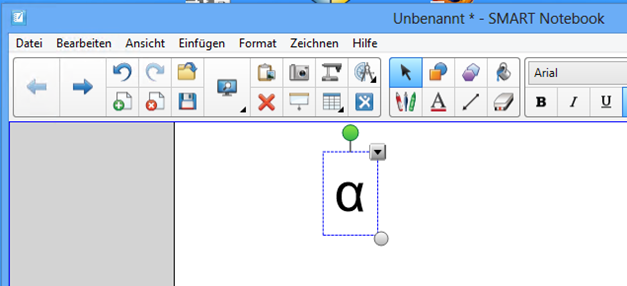
Abbildung 4: Das griechische Alpha ist in die Smart Notebook Software eingefügt worden
Mit der freien Software Open Office funktioniert es ähnlich. Bei dieser Software muss man allerdings zunächst die Formel mit Open Office Math erstellen, diese anschließend in Open Office Writer einfügen und von dort aus kopieren. Dieser Weg ist leider viel umständlicher.
Ein lieber Kollege hat mir vor ein paar Tagen eine E-Mail gesendet und mich auf folgendes Aufmerksam gemacht:
Dieser Tipp funktioniert allerdings nur in Windows 10:
Mit der Tastenkombination „Windows-Taste“+“.“ öffnest du den Emoji-Bereich. Hier gibt es auch einen Reiter für griechische Buchstaben und Sonderzeichen. Einfach das gewünschte Symbol anklicken und es wird an der aktuellen Cursor-Position eingefügt.
]]>