Die App Office Lens funktioniert dabei wie ein Scanner für die Hosentasche und sorgt für eine optimierte Lesbarkeit von Foto-Inhalten.
Die App eignet sich Fotografieren von Dokumenten, Tafeln und Whiteboards. Sie verbessert die Lesbarkeit der Inhalte, indem sie die fotografierten Bilder zuschneidet, eventuelle Schatten reduziert und den Kontrast anpasst. Die gescannten Objekte können in verschiedenen Formaten abgespeichert werden. Zusätzlich werden die Dokumente OneNote gespeichert. Daraus ergibt sich ein weiteres praktisches Feature: Ein Texterkennungsprogramm ermöglicht es dem Nutzer, innerhalb aller gemachten Fotos nach Text zu suchen.
Bei der Aufnahme stehen drei verschiedene Modi zur Verfügung: Im sogenannten Whiteboard-Modus passt das Programm den Bildausschnitt an und vermindert Lichtreflexe sowie Schatten. Bei der Nutzung des Dokument-Modus optimiert Office Lens Farben und Bildausschnitt. Der dritte Modus, der Foto-Modus synchronisiert die App Ihre Bilder per OneNote mit Ihrem Microsoft-Konto.
Hinweis: Die Applikation erfordert Windows Phone 8 oder höher. Der Download-Link führt Sie in den Windows Phone Marketplace, von wo Sie die App herunterladen und installieren können.
Diese App ist auch für iPad erhältlich.
Ich habe diese App getestet mit einem Windows Phone und bin total begeistert. Mit der Option gescanntes Objekt als PDF speichern funktioniert einwandfrei, Die Objekte können leicht ausgerichtet werden und die Lesbarkeit selbst bei Flipcharts ist enorm. Absolut empfehlenswert.
Diese App ist auch für Android Geräte verfügbar.
]]>Ständig ist man auf der Suche nach der richtigen Unterlage. Die Unterlagen sind endlich zur Hand, aber nur in analoger Form. Ich habe lange Zeit mit dem Gedanken gespielt, die alten privaten Unterlagen zu digitalisieren.
Was mich davon abgehalten hatte, war die Tatsache, dass ein normaler Scanner natürlich seine Einlesezeit benötigt. Außerdem muss man berücksichtigen, das anschließend der Export als PDF erfolgen muss, die richtigen Dateinamen gefunden werden wollen, der Speichervorgang Zeit benötigt usw.
Die nächste Überlegung war danach im Copy Shop oder in der Schule die Scanfunktion des Kopierers zu nutzen. Das hätte wiederum bedeutet ich hätte den ganzen Papierberg erst einmal mitnehmen müssen.
Letztendlich habe ich mich für das Zusammenspiel von Office Lens und OneNote entschieden. Beide Apps sind auch für Android und iPhones erhältich.
Zunächst habe ich mir überlegt, wie ich am sinnvollsten in OneNote verschiedene Abschnitte. Damit es immer noch eine Übersicht gibt habe ich dann in den einzelnen Abschnitten verschiedene Seiten eingerichtet.
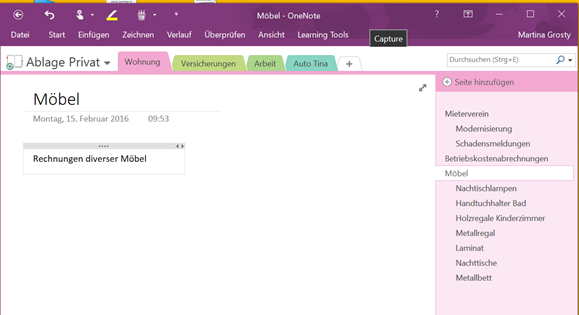
Abbildung 1: Digitales Büro Abschnitt Wohnung
In dem Beitrag „Wie spare ich mir den Kauf einer teuren Dokumentenkamera?“ habe ich schon einmal darüber berichtet, wie man sich eine Halterung selber bauen kann. Diese Halterung habe ich bei der Digitalisierung der Dokumente eingesetzt.
|
|
|
| Abbildung 2: Das Smartphone als Dokumentenkamera | Abbildung 3: Das Smartphone als Dokumentenkamera – Draufsicht |


Einmal die Höhe einstellen und danach einfach die Dokumente fotographieren und in OneNote speichern. Vergibt man dabei einen eindeutigen Namen besteht in OneNote schnell die Möglichkeit der Suche nach dem entsprechenden Dokument. Zusätzlich habe ich die Dokumente Speichern gleich in dem entsprechenden Abschnitt abgelegt.
Diese Herangehensweise hat zwei Vorteile:
- Man benötigt halb soviel Zeit, wie beim normalen Scannen
- Die Digitalisierung und Ablage erfolgt in einem Arbeitsschritt.
Für die Digitalisierung von einem ca. 10 cm hohen Dokumentenstapel habe ich ca. 1 Stunde benötigt.
Update:
Mein Vortrag beim #excitingEDU Lehrerkongress.
Ständig ist man auf der Suche nach der richtigen. Die Kontaktdaten sind endlich zur Hand, aber nur in analoger Form.
Im Zusammenspiel von Office Lens und OneNote kann man hier schnell Abhilfe schaffen. Beide Apps sind auch für Android und iPhones erhältich. Einfach die Visitenkarte fotographieren und in OneNote speichern. Vergibt man dabei einen eindeutigen Namen besteht in OneNote schnell die Möglichkeit der Suche nach dem entsprechenden Kontakt. Zusätzlich lassen sich in OneNote einzelne Abschnitte anlegen, so dass die einzelnen Visitenkarten in Gruppen abgespeichert werden können.

Abbildung 1 Gruppen in denen meine Visitenkarten eingeordnet sind
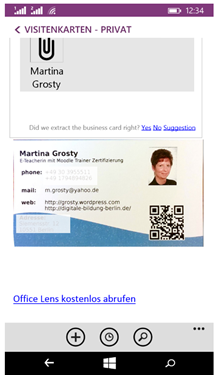
OneNote speichert ein Foto der Visitenkarte ab. Zusätzlich wird automatisch per OCR Erkennung die Visitenkarte ausgelesen und die entsprechenden Informationen mit Links abgespeichert.
 |
 |
| Abbildung 2 Original Visitenkarte als Foto | Abbildung 3 Ausgelesene Visitenkarte mit entsprechenden Verlinkungen |