Dieser Inhalt ist passwortgeschützt. Bitte gib unten das Passwort ein, um ihn anzeigen zu können.
]]>
Sie können das Gerät an die meisten neuen Fernseher oder Interaktive Whiteboard anschließen.
Das einzige was Sie noch benötigen sind Interaktive Lautsprecher.
Sie können Nachrichtensendungen aus aller Welt hören, historische Reden wie die Rede von John F. Kennedy vor dem Rathaus Schöneberg.
Im Fremdsprachenunterricht besteht die Möglichkeit Liedertexte z.B. von Gilbert Bécaud „Nathalie“, „Streets of London“ von Ralph McTell, „Ma liberté”, “Le temps de vivre”, zu hören und von Schülern übersetzen zu lassen.
Im Grundschulunterricht bietet es sich an Kinder Kochbücher mit Landestypischen Gerichten schreiben zu lassen. Die Mediendidaktikerin Verena Knoblauch arbeitet mit dem E-Book Creater der mit dem Internetbrowser Chrome genutzt werden kann. Hierbei wird das Prinzip BYOD „Bring Your Own Devise“ genutzt.
Ich habe im Rahmen einer Blogparade einen Beitrag verfasst.
Genaue Informationen zu dem #AirlinoPro findet man unter diesem Link.
]]>Schreibt man mit Hilfe des Stiftes „drei mal drei“ als Ziffern mit dem Malpunkt wandelt die Texterkennung das folgendermaßen um:
3.3
Wird das Textwerkzeug benutzt, fehlt der Malpunkt. Ein Ersatz durch das „x“ verwirrt aber die Schüler.
3 x 3 =
Damit man dieses Ergebnis erhält:
3 · 3 =
wird für den Malpunkt, der sogenannte ASCII-Code verwendet, in dem Fall die Tastenkombination Alt + 0183.
Leider funktioniert der ASCII-Code, der zur Erstellung des Malpunktes benutzt wurde, nicht um griechische Schriftzeichen zu erzeugen.
Hier gibt es aber eine andere Möglichkeit, mit der man sich behelfen kann.
Suchen Sie die Windows Zeichentabelle. Sie können über Start -> Suchen -> Windows Zeichentabelle direkt danach suchen. Der andere Weg ist, dass Sie über Start -> Windows-Zubehör –> Systemtools die Windows Zeichentabelle aufrufen.

Abbildung 1: Öffnen der Windows Zeichentabelle
In der Zeichentabelle wählen Sie eine Schriftart aus, z.B. Arial. Im Anschluss suchen Sie den griechischen Zeichensatz.

Abbildung 2: Smart Notebook Software und die Windows Zeichentabelle werden geöffnet
Wählen Sie den kleinen griechischen Buchstaben Alpha aus. Klicken Sie zunächst auf Auswählen und anschließend Kopieren.
Wechseln Sie zu einer geöffneten Notebook Datei und fügen Sie über Bearbeiten -> Einfügen Ihre Zwischenablage ein.

Abbildung 3: Einfügen der Zwischenablage in die Smart Notebook Software
Der Buchstabe Alpha ist nun in die Notebookseite eingefügt und kann an entsprechender Stelle verwendet werden.
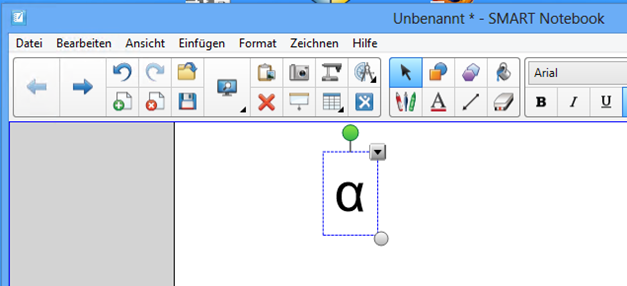
Abbildung 4: Das griechische Alpha ist in die Smart Notebook Software eingefügt worden
Mit der freien Software Open Office funktioniert es ähnlich. Bei dieser Software muss man allerdings zunächst die Formel mit Open Office Math erstellen, diese anschließend in Open Office Writer einfügen und von dort aus kopieren. Dieser Weg ist leider viel umständlicher.
Ein lieber Kollege hat mir vor ein paar Tagen eine E-Mail gesendet und mich auf folgendes Aufmerksam gemacht:
Dieser Tipp funktioniert allerdings nur in Windows 10:
Mit der Tastenkombination „Windows-Taste“+“.“ öffnest du den Emoji-Bereich. Hier gibt es auch einen Reiter für griechische Buchstaben und Sonderzeichen. Einfach das gewünschte Symbol anklicken und es wird an der aktuellen Cursor-Position eingefügt.
]]>